Windows 11 ISO
Скачать Windows 11
Бесплатная сборка Windows 11 Pro version 26H1 в формате ISO для установки с USB-флешки, переустановки системы или подготовки нового компьютера. Образ x64 на русском языке, в сборке уже предусмотрен Яндекс Браузер.
- Загрузка
- ISO
- Редакция
- Windows 11 Pro
- Версия
- 10.0.28000
- Build
- 10.0.28000.1450
- Выпуск
- Windows 11 version 26H1
- Архитектура
- x64
- Язык
- ru-RU
- Торрент
- доступен .torrent + HTTPS web seed
- Браузер
- Яндекс внутри сборки
Windows 10 ISO
Скачать Windows 10
Бесплатная сборка Windows 10 Pro 22H2, updated Oct 2025, в формате ISO для установки на ПК и ноутбуки, где нужна привычная система, совместимость со старым ПО или стабильная рабочая среда. Образ x64 на русском языке, Яндекс Браузер входит в состав сборки.
- Загрузка
- ISO
- Редакция
- Windows 10 Pro
- Версия
- 10.0.19045
- Build
- 10.0.19045.6456
- Выпуск
- Windows 10 22H2, updated Oct 2025
- Архитектура
- x64
- Язык
- ru-RU
- Торрент
- доступен .torrent + HTTPS web seed
- Браузер
- Яндекс внутри сборки
Состав ISO
Что включено в сборку
Windows 10 или Windows 11
Основной ISO-образ выбранной версии Windows для установки на компьютер или ноутбук: Windows 10 Pro 22H2 updated Oct 2025 или Windows 11 Pro version 26H1, обе сборки x64 ru-RU.
Яндекс Браузер
Браузер уже включен в состав сборки. После установки Windows пользователю не нужно отдельно искать установщик браузера.
HTTPS и torrent
Можно скачать ISO напрямую по HTTPS или через .torrent. Торрент-раздача снижает нагрузку на веб-сервер и может ускорить загрузку при наличии ближайших пиров.
Описание
Windows ISO для чистой установки
ISO-образ Windows удобен, когда нужно переустановить систему, подготовить загрузочную флешку, восстановить компьютер после сбоя или установить Windows на новый накопитель. Пользователи часто ищут «скачать виндовс», «скачать виндовс 10», «скачать виндовс 11», «windows 10 iso», «windows 11 iso» и «образ Windows для флешки» — эта страница закрывает такие сценарии и помогает быстро выбрать нужную версию.
Для установки потребуется USB-накопитель объемом от 8 ГБ, сам ISO-образ и программа для записи загрузочного носителя. Один из популярных вариантов — Rufus: он умеет создавать загрузочные USB-накопители из ISO-образов Windows.
Инструкция
Создание загрузочной флешки через Rufus
Важно: все данные на USB-накопителе будут удалены. Перед записью ISO проверьте, что на флешке не осталось важных файлов.
-
Подключите USB-накопитель
Используйте флешку объемом более 8 ГБ. Перед началом скопируйте с нее все важные данные.
-
Скачайте Rufus
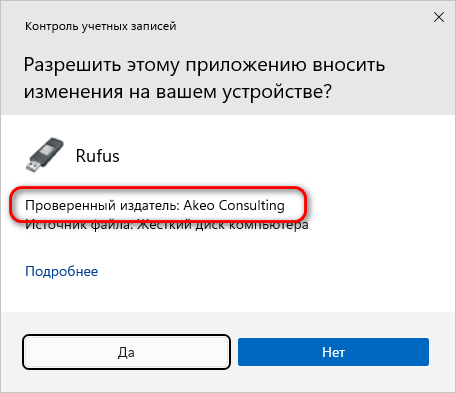
Загрузите актуальную версию Rufus с официального сайта rufus.ie. При запуске может появиться запрос контроля учетных записей Windows: проверьте, что издателем указан Akeo Consulting.
Показать скриншот шага 02
-
Выберите ISO-образ
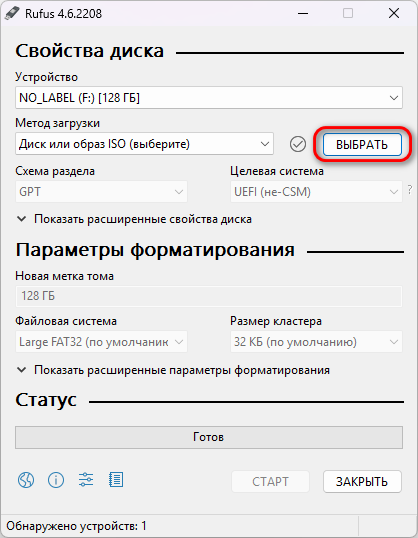
В Rufus нажмите «Выбрать» и укажите ISO-образ Windows 10 или Windows 11, который нужно записать на флешку.
Показать скриншот шага 03
-
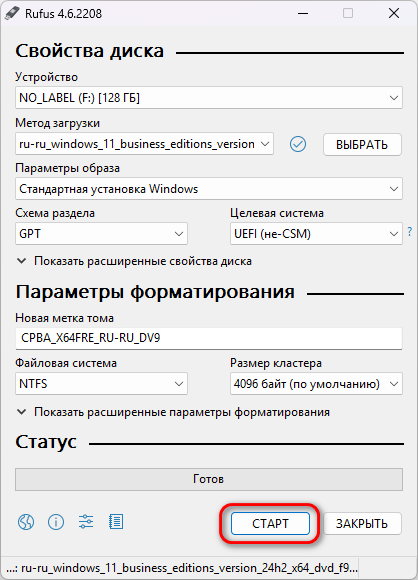
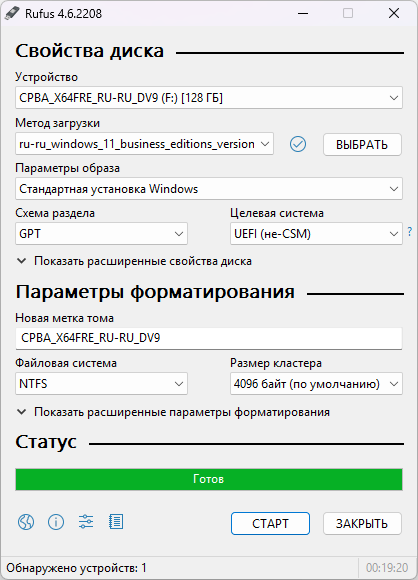
Проверьте параметры
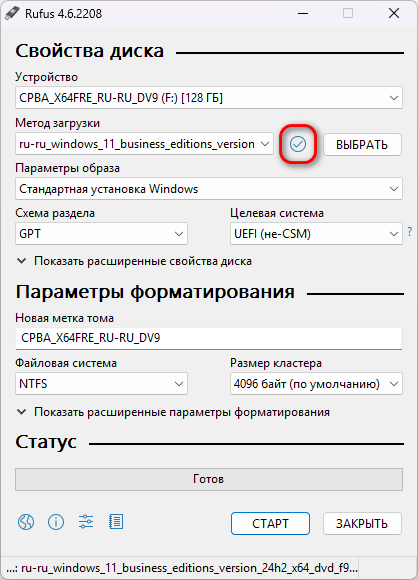
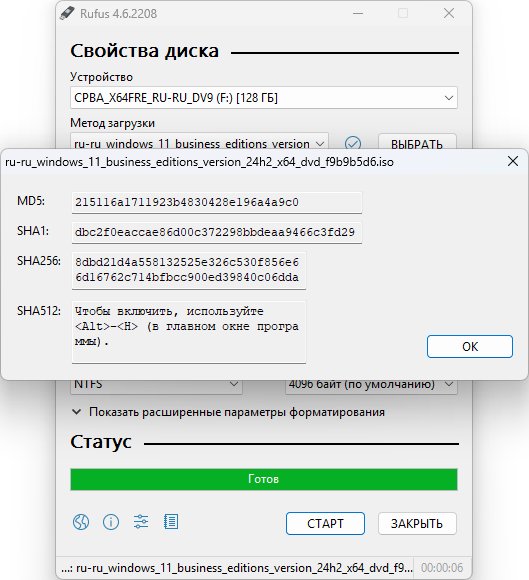
Дождитесь анализа образа. При необходимости сверьте контрольные суммы и проверьте выбранную схему раздела, файловую систему и целевой тип загрузки.
Показать скриншоты шага 04
-
Нажмите «Старт»
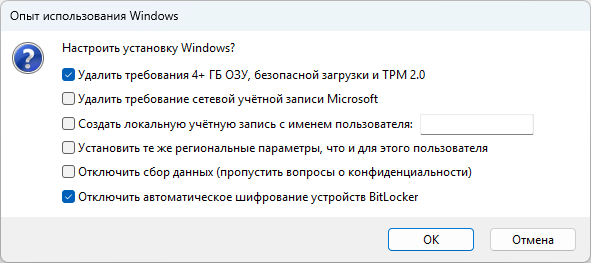
После нажатия «Старт» Rufus начнет подготовку загрузочного носителя. Для Windows 11 может появиться окно Windows User Experience с дополнительными параметрами установки.
Показать скриншот шага 05
-
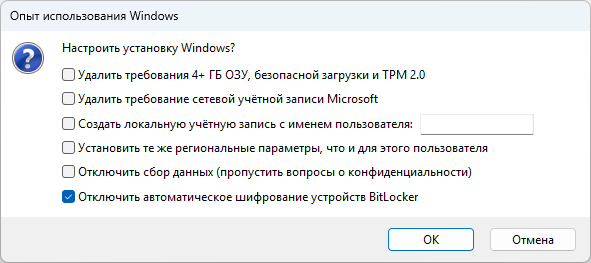
Выберите дополнительные опции
Если компьютер не соответствует требованиям Windows 11 или вы не уверены в совместимости, можно выбрать опции Rufus, связанные с требованиями Windows 11. Остальные параметры зависят от конкретного сценария установки.
Показать скриншоты шага 06
-
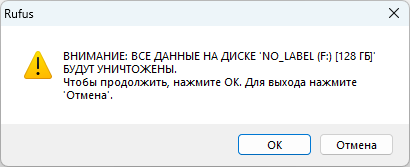
Подтвердите удаление данных
Rufus предупредит, что данные на USB-накопителе будут удалены. Перепроверьте выбранное устройство и подтвердите запись только после этого.
Показать скриншот шага 07
-
Дождитесь завершения
Не закрывайте Rufus и не вынимайте флешку до завершения записи. Когда появится статус «Готов», загрузочный USB-носитель можно использовать для установки Windows.
Показать скриншот шага 08
Опытные пользователи могут использовать альтернативные инструменты, например Ventoy, но для одиночной записи ISO чаще всего достаточно Rufus.
FAQ
Частые вопросы
Сборка Windows бесплатная?
Да. На сайте указана бесплатная сборка Windows 10 и Windows 11 в ISO-формате. Для корректного использования Windows может потребоваться собственный лицензионный ключ активации.
Можно ли скачать Windows через торрент?
Да. Для Windows 10 и Windows 11 доступны отдельные .torrent-файлы с собственным tracker и HTTPS web seed. Прямая HTTPS-загрузка ISO также сохранена.
Яндекс Браузер нужно скачивать отдельно?
Нет. По описанию этой сборки Яндекс Браузер уже включен внутрь ISO-образа.
Что нужно для установки Windows с ISO?
Нужен ISO-образ Windows, USB-накопитель от 8 ГБ и программа для записи загрузочной флешки, например Rufus.
Почему у пользователей из РФ может не скачиваться или не устанавливаться Windows с официального сайта Microsoft?
У части пользователей из РФ при запуске официального средства установки Windows появляется ошибка: «При запуске этого средства возникла проблема. По неизвестной причине запуск этого средства на вашем компьютере не удался. Если проблемы не исчезнут, обратитесь в службу поддержки и укажите код ошибки. Код ошибки: 0xC1900500 — 0x20000». На фоне ограничений и сокращения работы Microsoft в РФ официальный способ загрузки или установки может работать нестабильно. ISO-образ с нашего сайта предназначен для установки без обращения к официальному средству загрузки Microsoft, поэтому установка проходит напрямую с подготовленного носителя.
Где менять ссылки на загрузку?
Все ссылки вынесены в файл assets/js/config.js.